So gehen Sie am besten vor
Je konkreter Ihre Frage ist, desto besser ist die Antwort. Geben Sie ein Land oder eine Stadt, einen Zeitrahmen und die Art des gewünschten Ergebnisses an (eine Tabelle, eine Rangliste, eine kurze Zusammenfassung). Ersetzen Sie die Teile in [Klammern] in den folgenden Beispielen durch Ihre eigene Branche, Lösung und Region:
Aktuelle Ausschreibungen finden: „Finden Sie offene öffentliche Ausschreibungen in [Deutschland] für [die Umrüstung der Straßenbeleuchtung auf LED]. Geben Sie für jede Ausschreibung den öffentlichen Auftraggeber, die Frist, eine einzeilige Zusammenfassung und den Link an.“
Ermitteln Sie die Gewinner: „Welche Unternehmen haben in den letzten zwei Jahren in [Spanien] öffentliche Aufträge für [Ladeinfrastrukturfür Elektrofahrzeuge ] erhalten? Gruppieren Sie diese nach Auftragnehmern und listen Sie die Vergabebehörden auf.“
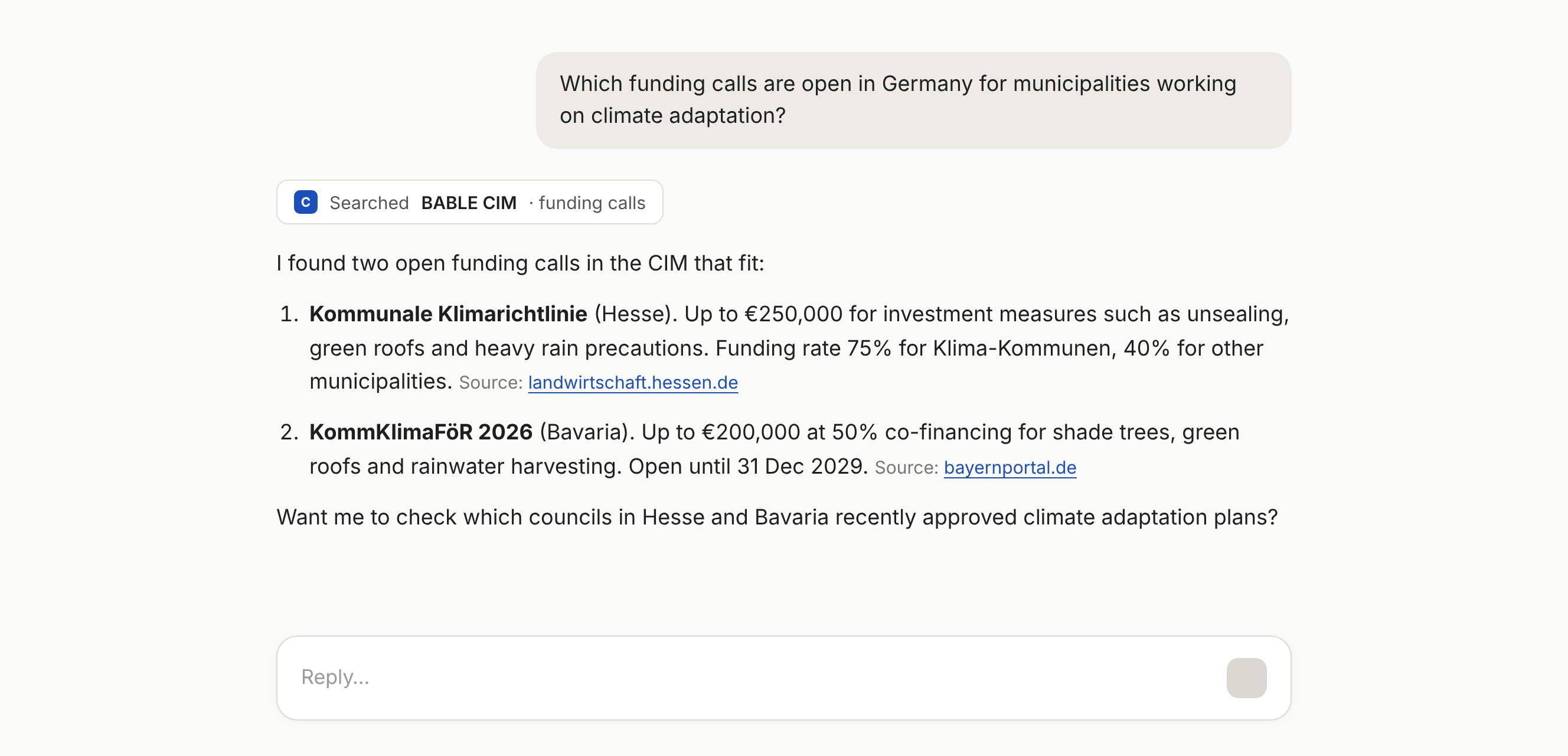
Fördermittel einem Projekt zuordnen: „Welche Förderaufrufe laufen derzeit in [Deutschland] für [Kommunen], die an [Klimaanpassung oder naturbasierten Lösungen] arbeiten? Fassen Sie für jeden Aufruf die Fördervoraussetzungen, den maximalen Förderbetrag, den Kofinanzierungssatz und die Frist zusammen.“
Den Bedarf vor der Ausschreibung erkennen: „Welche Stadtverwaltungen in [Deutschland] haben in den letzten 12 Monaten Pläne im Zusammenhang mit [Ladeinfrastrukturfür Elektrofahrzeuge ] genehmigt? Orientieren Sie sich am Beschlussdatum und fassen Sie zusammen, was beschlossen wurde, das Budget, falls angegeben, und welche Konsequenzen sich daraus ergeben könnten.“
Vorbereitung auf ein Treffen mit der Stadt: „Geben Sie mir für ein erstes Treffen ein Briefing zu [Hamburg]: relevante Strategien, Haushaltsprioritäten, aktuelle Beschlüsse des Stadtrats, stadteigene Unternehmen und Partnerschaften im Zusammenhang mit [städtischer Mobilität].“
Finden Sie die richtigen Ansprechpartner: „Wer sind die relevanten Ansprechpartner bei [der Stadt München] für [intelligente Mobilität oder Digitalisierung]? Geben Sie Name, Funktion, Abteilung und, sofern verfügbar, Kontaktdaten an.“
Referenzprojekte finden: „Zeigen Sie mir Anwendungsbeispiele, bei denen europäische Städte [intelligentes Parken] umgesetzt haben. Geben Sie das Jahr, die Ergebnisse, die beteiligten Unternehmen und die Finanzierungsweise an.“
Erstellen Sie eine Zielliste: „Ich verkaufe [kurze Beschreibung Ihrer Lösung]. Finden Sie 5 Städte in [Deutschland], die ein aktuelles Nachfragesignal (Stadtratsbeschluss oder Strategie) mit einer relevanten offenen Ausschreibung oder einer passenden Förderung verbinden. Ordnen Sie diese nach Priorität und erläutern Sie, warum jede davon ein vielversprechender Kontakt ist.“
Sie müssen Ihre Anfragen nicht auf Englisch stellen. Die meisten CIM-Daten sind auf Englisch, Deutsch, Französisch, Spanisch, Italienisch und Portugiesisch verfügbar, sodass Sie Ihre Anfrage in der Sprache stellen können, in der Sie arbeiten.
Bitten Sie stets um Quellenlinks und öffnen Sie diese, bevor Sie Maßnahmen ergreifen. Die Antworten basieren auf öffentlichen Einträgen im CIM, werden jedoch von Ihrem Assistenten zusammengefasst; überprüfen Sie daher die Details (Fristen, Anforderungen, Beträge) selbst, bevor Sie Zeit in ein Angebot investieren.
Was Sie anfragen können, hängt von Ihrer Zugriffsebene ab. Je nach Ihrem Abonnement umfasst Ihr Zugang entweder alle CIM-Daten, nur Ausschreibungen oder nur Fördermittel.
Häufige Fehler
Das Stellen sehr allgemeiner Fragen wie „Finden Sie mir Möglichkeiten“. Ohne Angabe eines Themas, eines Landes und eines Zeitraums bleiben die Antworten allgemein gehalten.
Die Annahme, dass der Assistent das CIM genutzt hat. Manche Assistenten antworten stattdessen aus Allgemeinwissen. Wenn eine Antwort keine CIM -Quellen enthält, bitten Sie ihn erneut, den BABLE-CIM-Konnektor zu verwenden.
Die Suche nach sehr kleinen Orten und die Schlussfolgerung, dass es dort nichts gibt. Die Abdeckung ist in größeren Städten am umfassendsten; sollten die Ergebnisse daher spärlich ausfallen, versuchen Sie es mit der nächstgelegenen größeren Stadt oder dem gesamten Land.
Nach „aktuellen“ Einträgen ohne Datumsbereich zu fragen. Geben Sie „in den letzten 12 Monaten“ oder „veröffentlicht seit [Datum]“ an, um ältere Einträge auszuschließen.
Teilen Sie Ihren persönlichen Link nicht mit Kollegen. Jede Person benötigt einen eigenen Link; bitten Sie daher Ihren BABLE- Ansprechpartner um einen zusätzlichen Link.
Annehmen, dass die Verbindung unterbrochen ist, wenn Ihr Link abgelaufen ist. Sollte der Connector plötzlich nicht mehr funktionieren, bitten Sie Ihren BABLE-Ansprechpartner um einen neuen Link und aktualisieren Sie diesen in den Connector-Einstellungen Ihres Assistenten.
Falls etwas nicht funktioniert
Der Connector zeigt beim Hinzufügen oder Verbinden einen Fehler an. ÜberprüfenSie, ob Sie den vollständigen Link einschließlich des Tokens am Ende eingefügt haben. Sollte der Fehler weiterhin bestehen, senden Sie Ihrem BABLE-Ansprechpartner eine kurze Beschreibung der von Ihnen durchgeführten Schritte, die Fehlermeldung und, falls möglich, einen Screenshot.
Der Connector hat zuvor funktioniert, schlägt nun aber fehl. Ihr Link ist wahrscheinlich abgelaufen. Bitten Sie Ihren BABLE-Ansprechpartner um einen neuen Link und ersetzen Sie die URL in den Einstellungen Ihres Connectors.
Sie können die Option zum Hinzufügen eines benutzerdefinierten Konnektors nicht finden. Möglicherweise wird diese Funktion von Ihrem KI-Tarif nicht unterstützt oder Ihr Unternehmensadministrator hat sie deaktiviert. Wenden Sie sich an Ihr IT-Team oder Ihren KI-Anbieter.
Die Antworten scheinen keine CIM-Datenzu verwenden . Überprüfen Sie, ob der Konnektor für die Konversation aktiviert ist, und bitten Sie den Assistenten ausdrücklich, den BABLE-CIM-Konnektor zu verwenden. Sollten die Antworten weiterhin falsch erscheinen, wenden Sie sich an Ihren BABLE-Ansprechpartner.
Bei bestimmten Datentypen werden keine Ergebnisse zurückgegeben. Möglicherweise umfasst Ihre Zugriffsebene diese Daten nicht (z. B. nur Ausschreibungen). Führen Sie das Tool „Wer bin ich? “ aus, um Ihre Zugriffsebene zu überprüfen.
Daten und Sicherheit (für IT-Teams)
Nur Lesezugriff. Die Verbindung gewährt ausschließlich Lesezugriff auf CIM-Daten. Es können keine Daten erstellt, geändert oder gelöscht werden.
Persönlich und zeitlich begrenzt. Jeder Link enthält ein persönliches Zugriffstoken, das mit einem namentlich genannten Benutzer und einer E-Mail-Adresse verknüpft ist. Token verfallen nach einer begrenzten Zeit und können von BABLE widerrufen werden.
Bereichsbezogener Zugriff. Jedes Token verfügt über eine von drei Zugriffsebenen: alle CIM- Daten, ausschließlich Ausschreibungsdaten oder ausschließlich Förderdaten.
Serveradresse. Der Konnektor nutzt den MCP-Server unter https://mcp-fm.bable.dev/mcp. Falls Ihr Netzwerk oder Ihre KI-Plattform eine Zulassungsliste verwendet, muss dieser Host zugelassen werden.
Ihr KI-Anbieter. Ihre Fragen sowie die CIM-Daten, die der Assistent zur Beantwortung dieser Fragen abruft, werden vom Anbieter Ihres KI-Assistenten (z. B. Anthropic oder OpenAI) gemäß Ihrer Vereinbarung mit diesem verarbeitet. Befolgen Sie die Richtlinien Ihres Unternehmens zu KI-Tools.
Was Sie als Nächstes tun sollten
Erstellen Sie mithilfe Ihres Assistenten eine Auswahlliste und öffnen Sie anschließend die vielversprechendsten Geschäftsmöglichkeiten im CIM, um den vollständigen Datensatz einzusehen. Nutzen Sie Filter und Signale, um verwandte Geschäftsmöglichkeiten in derselben Stadt oder derselben Branche zu erkunden.