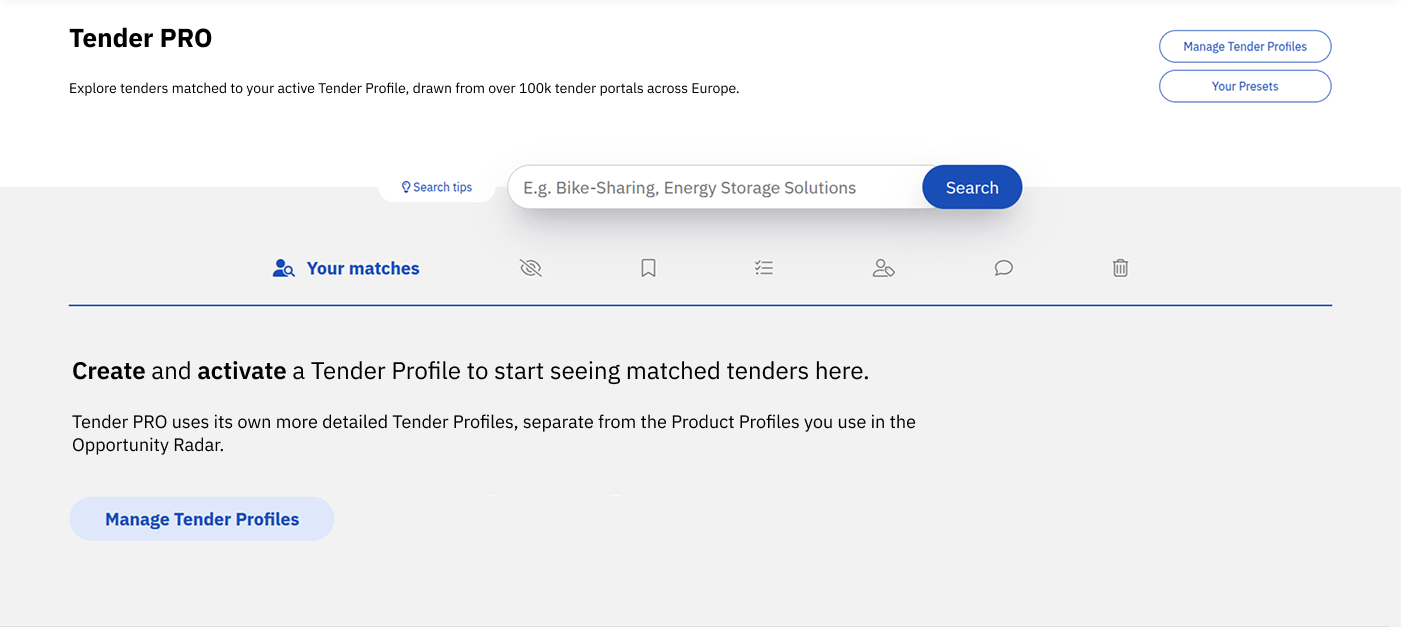
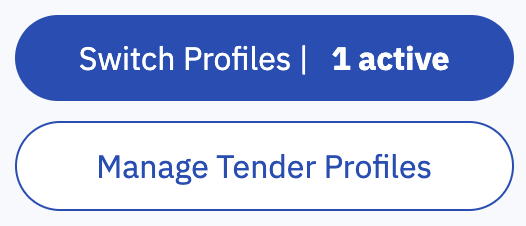
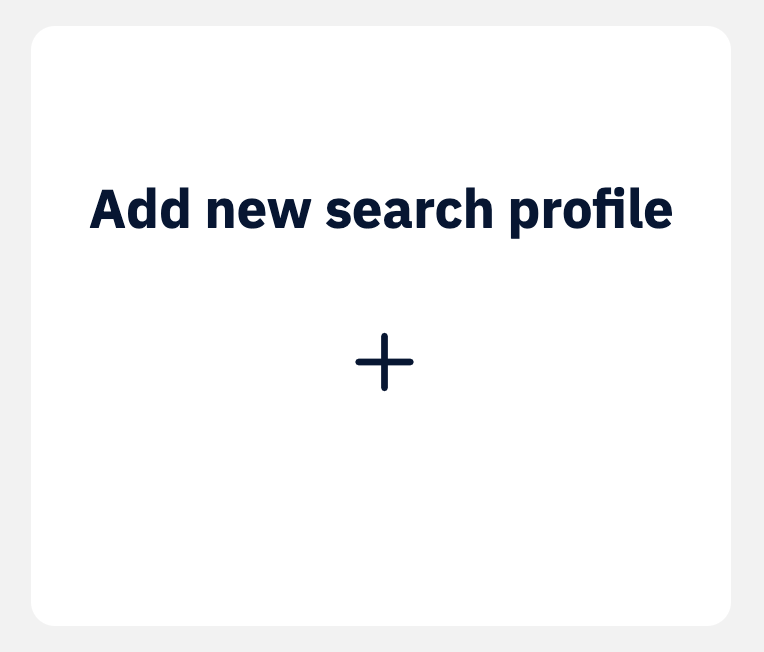
Klicken Sie auf [Ausschreibungsprofile verwalten] und wählen Sie anschließend [Neues Suchprofil hinzufügen] aus.
Geben Sie einen aussagekräftigen Namen für das Profil ein, beispielsweise den Titel des Angebots oder das Thema, das es abdeckt (sowie die Sprache, falls Sie vorhaben, pro Sprache ein eigenes Profil anzulegen).
Wählen Sie die Sprachen aus , in denen gesucht werden soll. Wenn Sie keine auswählen, werden alle Sprachen durchsucht. Bei sehr spezifischen Suchbegriffen in einer Sprache (z. B. „Mobilitätswende“) sollten Sie nur in dieser Sprache suchen; bei Begriffen, die in allen Sprachen gleich sind (z. B. „digital“), liefert die Suche in allen Sprachen mehr Treffer.
Fügen Sie Ihre „Eingeschlossenen Begriffe“ hinzu: die Schlüsselwörter und Wortgruppen, die beschreiben, was Sie anbieten. Im folgenden Abschnitt erfahren Sie, wie Sie aussagekräftige Schlüsselwörter auswählen.
Fügen Sie optional „ausgeschlossene Begriffe“ hinzu, um unerwünschte Ergebnisse herauszufiltern – jedoch nur, wenn Sie sicher sind, dass die Begriffe spezifisch genug sind, um potenziell interessante Ausschreibungen nicht auszuschließen.
Wählen Sie die Länder aus, auf die Sie die Suche beschränken möchten, oder lassen Sie das Feld leer, um alle einzubeziehen.
Fügen Sie optional „Einbezogene CPV-Codes“ (durch Kommas getrennt) hinzu. Bitte beachten Sie: Es werden nur Ausschreibungen berücksichtigt, die mindestens einem der Codes entsprechen. Wenn Sie sich bezüglich der Codes nicht sicher sind, lassen Sie dieses Feld leer.
Fügen Sie optional ausgeschlossene CPV -Codes hinzu. Hier gilt dieselbe Vorsicht: Ausschreibungen, die einem dieser Codes entsprechen, werden niemals angezeigt.
Fügen Sie optional Auftraggeber hinzu, um nur Ausschreibungen bestimmter öffentlicher Auftraggeber anzuzeigen.
Fügen Sie unter „Benutzer“ sich selbst und alle Kollegen hinzu, die Zugriff auf dieses Suchprofil haben sollen.
Wählen Sie einen Ordner aus , in dem das Profil abgelegt werden soll. Wenn Sie einen Namen eingeben, der noch nicht existiert, wird ein neuer Ordner erstellt.
Klicken Sie auf [Profil speichern].
So gehen Sie am besten vor
Wählen Sie aussagekräftige Schlüsselwörter
Gehen Sie von dem aus, was Sie tatsächlich verkaufen – Ihren Produkten, Dienstleistungen und Technologien – und fügen Sie den Branchenkontext hinzu, in dem Käufer Ausschreibungen dafür durchführen würden (z. B. Kommunalverwaltungen, Krankenhäuser, Verkehrsbetriebe).
Verwenden Sie konkrete ganze Wörter und Zwei-Wort-Phrasen. Vermeiden Sie Abkürzungen (diese können in unterschiedlichen Kontexten und Sprachen unterschiedliche Bedeutungen haben) sowie einzelne Wörter, die zu allgemein sind, wie „Software“, „Dienstleistungen“, „Lösungen“, „System“ oder „Plattform“, es sei denn, sie werden mit einem anderen Begriff kombiniert. „Selbstfahrende Autos“ liefert nützlichere Ergebnisse als „selbst“, „fahren“ und „Autos“.
Ein einzelnes Wort ist in Ordnung, wenn es spezifisch genug ist (z. B. „Pendeln“ oder „Fahrradabstellplatz“). In diesem Fall sollten Sie das einzelne Wort mehreren Phrasen vorziehen, die es enthalten: „fietsenstalling“ allein deckt„RFID -fietsenstalling“, „digitale fietsenstalling“ und jede andere Kombination ab.
Seien Sie aber auch nicht zu eng gefasst: Vermeiden Sie es, sich ausschließlich auf interne Produktnamen oder Nischenabkürzungen zu verlassen, und beziehen Sie realistische Synonyme ein, die öffentliche Auftraggeber möglicherweise verwenden.
Streben Sie etwa 20–40 aussagekräftige, nicht doppelt vorkommende Schlüsselwörter pro Profil an, jedoch niemals mehr als 50. Sollten Sie diese Zahl überschreiten, behalten Sie die aussagekräftigsten Begriffe bei und streichen Sie die allgemeinen.
Sprachstrategie
Wenn Sie mehrere Länder abdecken, können Sie entweder ein Profil pro Sprache oder ein kombiniertes mehrsprachiges Profil erstellen (wobei Sie die Stichwortgrenze einhalten müssen). Separate Profile pro Sprache lassen sich in der Regel leichter präzise halten und im Laufe der Zeit verfeinern.
CPV-Codes
Falls Sie keine Ahnung haben, was CPV-Codes sind, schauen Sie sich zunächst hier um: https://ted.europa.eu/en/simap/.
Überlegen Sie sich ernsthaft, ob sich CPV-Codes lohnen – wenn Ihre Suchbegriffe aussagekräftig sind, können Sie oft darauf verzichten. Falls Sie sie dennoch verwenden:
Verwenden Sie den Platzhalter „*“, um nachgestellte Nullen zu ersetzen, z. B. 722*, um alle Codes einzubeziehen, die mit 722 beginnen. Ersetzen Sie nachgestellte Nullen stets durch „*“.
Bevorzugen Sie Codes, deren Beschreibungen eindeutig zu Ihrem Angebot passen: spezifisch genug, um den Bereich abzugrenzen, aber nicht so weit gefasst, dass sie viele irrelevante Ausschreibungen anziehen.
Etwa 5–15 einbezogene Codes pro Profil sind ein guter Richtwert.
Häufige Fehler
Die Verwendung allgemeiner einzelner Schlüsselwörter oder Abkürzungen, die zu Ausschreibungen in völlig anderen Zusammenhängen passen
Sich ausschließlich auf interne Produktnamen zu verlassen, wodurch Ausschreibungen, die in der Sprache des Einkäufers formuliert sind, übersehen werden
Das Hinzufügen von CPV -Codes „nur für den Fall“ – ein eingetragener CPV -Code wirkt wie ein harter Filter, und ein falscher Code blendet relevante Ausschreibungen aus
Die Verwendung zu weit gefasster Ausschlussbegriffe, wodurch interessante Ergebnisse zusammen mit irrelevanten Ergebnissen aussortiert werden
Das Zusammenfassen aller Angebote und Sprachen in einem überdimensionierten Profil anstelle mehrerer fokussierter Profile
Das Profil nach der Überprüfung der ersten Ergebnisse nicht weiter verfeinern
Was Sie als Nächstes tun sollten
Überprüfen Sie die ersten Ergebnisse, die Ihr Profil liefert. Wenn zu viele irrelevante Treffer angezeigt werden, schränken Sie die Suchbegriffe ein oder grenzen Sie die Sprachen und Länder ein; wenn zu wenige Treffer erscheinen, fügen Sie Synonyme hinzu oder erweitern Sie den Suchumfang. Die vorübergehende Aktivierung historischer Ausschreibungen ist eine schnelle Möglichkeit, das Treffervolumen einzuschätzen. Sobald das erste Profil gute Ergebnisse liefert, erstellen Sie weitere Profile für Ihre anderen Angebote oder Sprachen.